
Administrer PIN-koder – for autorisert kontoeier
← Flere oppgaver for samme bruker
Før du starter: Du må ha avtalt rettighet til å administrere brukerkoder på anlegget.
Gjør dette bare når du har rettighet til å administrere brukere. Å slette en PIN-kode og å fjerne en appkonto er forskjellige handlinger. Eksempelkoder i originalbildet skal ikke tas i bruk.
Slik gjør du
- Åpne Settings / Innstillinger → Panel → Code, slik den eldre webmanualen viser.
- Bruk den tildelte mastertilgangen dersom portalen krever det.
- Velg riktig område og legg til eller rediger den aktuelle brukeren.
- Gi brukeren et gjenkjennelig navn og en personlig kode. Kontroller varslingsvalget for brukerens av/på-hendelser.
- Lagre og avtal en kontroll av den nye koden på riktig område.
Dette skal du se: Brukeren har riktig kode og områdetilgang.
Hvis det ikke virker
- Hvis meny eller funksjon mangler, kontroller rolle, område og oppgavens kildestatus.
- Hvis resultatet uteblir, noter feilmeldingen, enheten og tidspunktet. Ta kontakt med installatør eller ansvarlig administrator.
Eldre skjermbilder – vis bare som referanse
Dette er ikke dokumentasjon av dagens menyplassering.
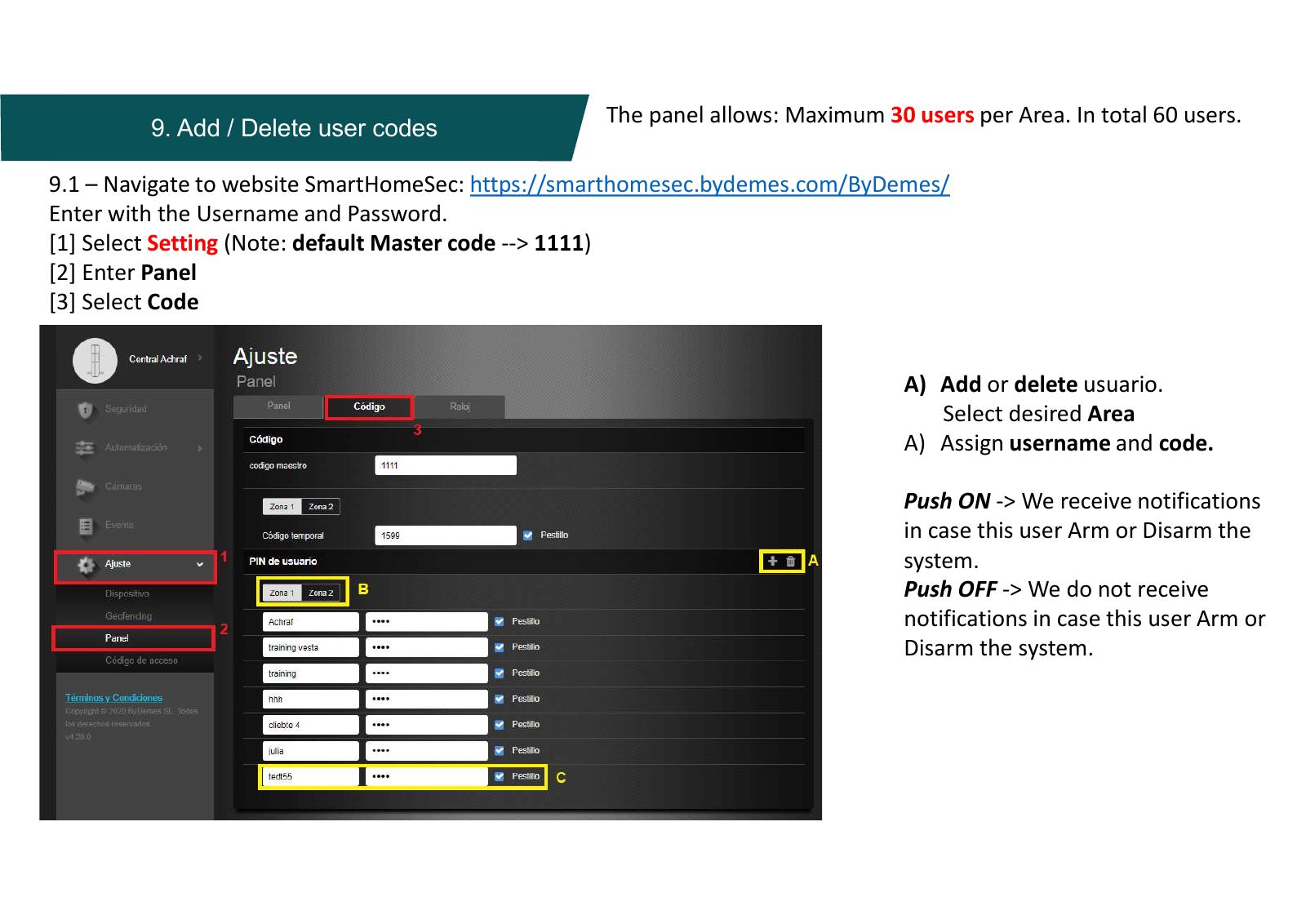
Oppdatert skjermbilde for denne oppgaven: mangler.
Kildegrunnlag og dato
Veiledningen er sammenstilt fra kildene nedenfor. Menyvalg fra eldre PDF-er er ikke bekreftet i dagens utgave.
- Vesta Installation Manual – originalmanual hos GI Security — Dato ikke oppgitt; eldre nettportal
Gjennomgått 08.09.2026. Kontroll mot demoanlegg: ikke utført.
Noe virker ikke?
Velg symptomet. Kontroller alltid modell og tilkobling før du følger en prosedyre.
Bilder, videoer og kilder
Bilder eller figurer finnes på siden. Kontroller bildeteksten for modell og versjon.
Ingen direkte feilrettingsvideo er registrert på denne siden. En generell manual er ikke merket som feilrettingsvideo.