
Finn et kameraopptak på den nye tidslinjen
← Flere oppgaver for samme bruker
Før du starter: Ha tilgang til riktig anlegg og område. Bruk din personlige konto.
Gjelder den dokumenterte Vesta Advanced Video-integrasjonen. Knappveien frem til avspilling og fargenes betydning er ikke verifisert for alle apputgaver.
iPhone: utforming kan variere med iOS og SmartHomeSec-versjon. Trinnene nedenfor beskriver dokumenterte funksjoner.
Slik gjør du
- Åpne kameraoversikten og velg kameraet det gjelder. Miniatyrbildet er en forhåndsvisning; åpne kameraet for videre kontroll.
- Åpne opptaksvisningen der den er tilgjengelig, og velg datoen for hendelsen.
- Bruk tidslinjen til å finne tidsrommet. Den nye visningen støtter berøringszoom, fargefelt og hendelsesikoner.
- Start avspillingen og kontroller at kamera og klokkeslett stemmer. Manglende opptak må undersøkes av installatøren.
Dette skal du se: Opptaket fra riktig kamera og tidspunkt kan spilles.
Hvis det ikke virker
- Opptaksikon uten bilde: noter tidspunkt og kontakt installatør for kontroll av lagring, klokke og opptaksplan.
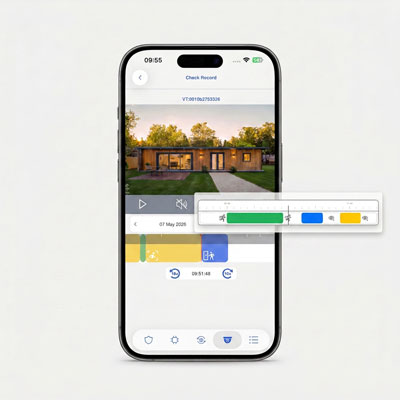
Se Vesta FW35I-videoen på YouTube (spansk) · Lenket fra By Demes 28.07.2026. Videoen er en funksjonsdemonstrasjon, ikke en komplett manual.
Kildegrunnlag og dato
Veiledningen er sammenstilt fra kildene nedenfor. Menyvalg fra eldre PDF-er er ikke bekreftet i dagens utgave.
- By Demes: nye videofunksjoner i SmartHomeSec, 28.07.2026 — 28.07.2026
- Vesta GitBook: ADV-kameraer og avspillingsfeil — Løpende GitBook; versjonsdato ikke bekreftet
Gjennomgått 08.09.2026. Kontroll mot demoanlegg: ikke utført.
Noe virker ikke?
Velg symptomet. Kontroller alltid modell og tilkobling før du følger en prosedyre.
Bilder, videoer og kilder
Bilder eller figurer finnes på siden. Kontroller bildeteksten for modell og versjon.
Direkte videolenke finnes på siden. Relevans og modell fremgår av lenketeksten.