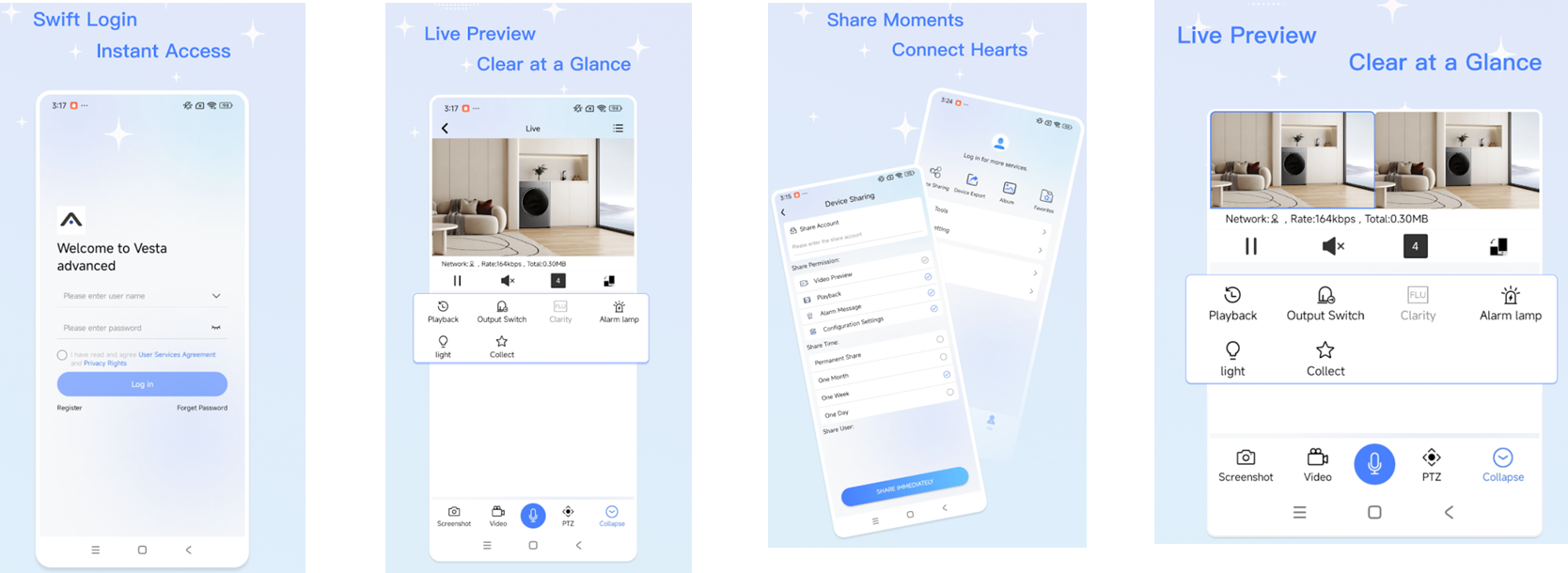
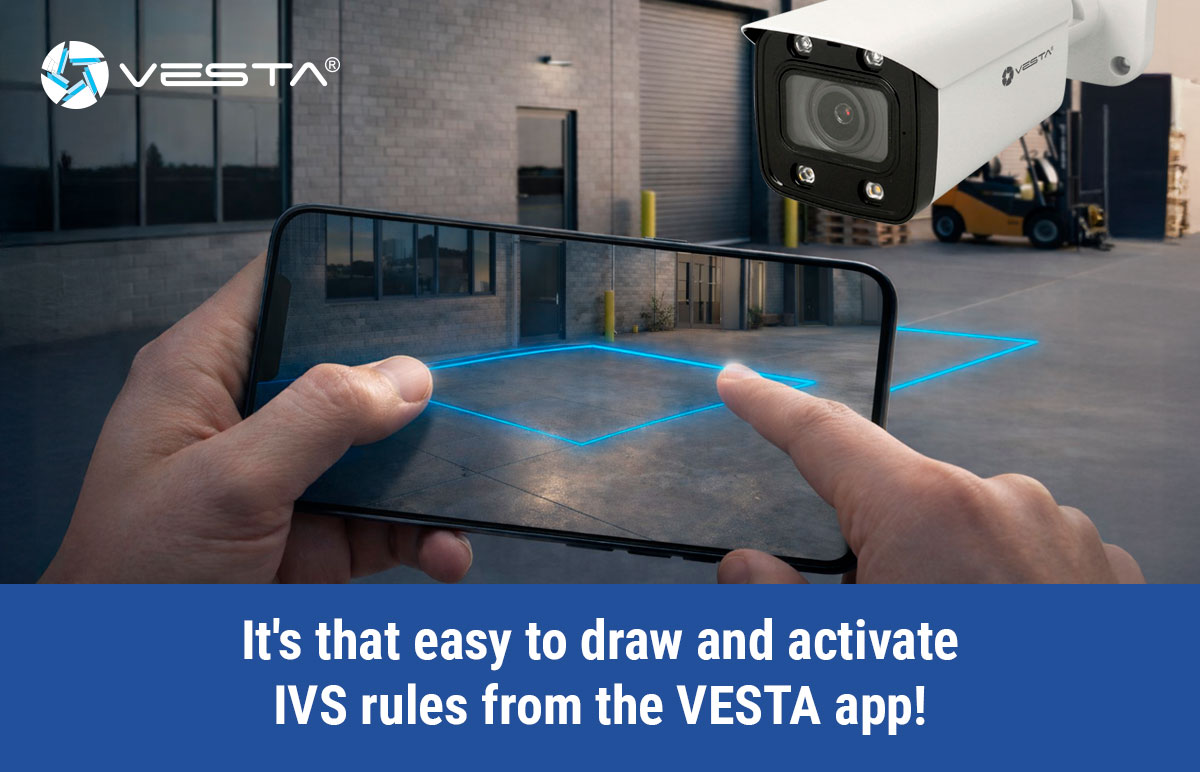
For frittstående Vesta Advanced-kamera eller NVR. SmartHomeSec-integrasjon har en egen veiledning.
For kunder
Gjør dette i rekkefølge
Kontroller at anlegget er satt opp for VESTA Advanced. Bruk appbutikklenkene i GitBook-kilden nedenfor. Ikke velg en app bare fordi ikonet ligner.
Bildestatus for trinnet
Eget bilde av dette trinnet er ikke verifisert.
Installer appen. Følg produsentens appvideo for konto og enhetsregistrering; videoen har ingen oppgitt appversjon.
Originalillustrasjon fra kilden nedenfor. Menyer og utseende kan variere med versjon. Trykk for å forstørre. · Kilde
Registrer kameraet eller opptakeren med serienummeret fra enhetens etikett eller dokumentasjonen. Få eier eller installatør til å avklare tilgang dersom enheten allerede tilhører en annen konto.
Bildestatus for trinnet
Eget bilde av dette trinnet er ikke verifisert.
Åpne riktig kamera og kontroller at tidspunktet i bildet oppdateres. Et lagret forhåndsvisningsbilde er ikke en bekreftelse på direktevisning.
Bildestatus for trinnet
Eget bilde av dette trinnet er ikke verifisert.
Dette skal du kunne bekrefte
Du ser riktig kamera med oppdatert direktebilde.
Etter service: bekreft resultatet med brukeren og gi avtalt beskjed til ansvarlig/alarmstasjon. At én del virker betyr ikke at hele saken er løst.
Ved registreringsfeil: noter den nøyaktige meldingen og om feilen gjelder konto, serienummer eller enhetsforbindelse. Ikke slett et eksisterende anlegg for å prøve på nytt.
Hvis lokalt bilde virker, men appen ikke gjør det, må installatøren kontrollere fjernforbindelse og tilgang. En egen offisiell feilvideo for denne meldingen er ikke funnet; appvideoen er betjeningshjelp.
SmartHomeSec: opptaksikon vises, men videoen starter ikke
Kun Vesta Advanced-video integrert i SmartHomeSec. Installatørkontroller er merket under.
For kunder
Gjør dette i rekkefølge
Noter kamera og tidspunkt for hendelsen. Kontroller om samme tidspunkt kan spilles fra kameraets eller NVR-ens egen avspilling.
Bildestatus for trinnet
Eget bilde av dette trinnet er ikke verifisert.
Installatør: sammenlign klokke, tidssone og sommertid på kamera/NVR med Vesta-sentralen. En tidsforskyvning kan føre til at feil opptaksperiode søkes frem.
Bildestatus for trinnet
Eget bilde av dette trinnet er ikke verifisert.
Installatør: kontroller at kontinuerlig opptak er aktivt og at MicroSD/HDD fungerer. Et hendelsesikon beviser ikke at videoen er lagret.
Bildestatus for trinnet
Eget bilde av dette trinnet er ikke verifisert.
Installatør: følg GitBook-avsnittet «Event Playback Troubleshooting Guide», inkludert multimediaoppsettet. Avtal en ny, kontrollert test etter retting.
Bildestatus for trinnet
Eget bilde av dette trinnet er ikke verifisert.
Dette skal du kunne bekrefte
Et nytt testopptak åpnes ved riktig hendelsestidspunkt.
Etter service: bekreft resultatet med brukeren og gi avtalt beskjed til ansvarlig/alarmstasjon. At én del virker betyr ikke at hele saken er løst.
Ikke bruk sirenens status som bevis på at mobilvarsler er aktivert. Vesta beskriver i versjon 2.5.0 at hengelåsikonet styrer lys/sirene; varselsynkronisering var da ikke inkludert.
Vesta Advanced: bildeinnstillinger og nye funksjoner
Basert på Vestas beskrivelse av 2.5.0 fra 25.06.2026. Dette er en dokumentert versjon, ikke en påstand om siste appversjon.
For kunder
Gjør dette i rekkefølge
Ved tregt opptakssøk: bruk tidslinjen i avspillingen. Vesta beskriver raskere søking i 2.5.0.
Bildestatus for trinnet
Eget bilde av dette trinnet er ikke verifisert.
Ved dårlig bilde: kontroller lysforhold før du endrer WDR, SMART IR, dag/natt eller bildespeiling. Noter opprinnelig verdi og endre én innstilling om gangen.
Bildestatus for trinnet
Eget bilde av dette trinnet er ikke verifisert.
Mangler WideSeek: kontroller kameramodellen. Den dokumenterte introduksjonen gjelder IPC-T/B38-A180-AS-PV; funksjonen er ikke bekreftet for alle kameraer.
Bildestatus for trinnet
Eget bilde av dette trinnet er ikke verifisert.
Ikke velg SD-formatering som vanlig feilsøking. Denne funksjonen sletter opptak og hører til planlagt vedlikehold.
Bildestatus for trinnet
Eget bilde av dette trinnet er ikke verifisert.
Dette skal du kunne bekrefte
Du har avklart om funksjonen støttes og kan sammenligne resultatet med tidligere innstilling.
Etter service: bekreft resultatet med brukeren og gi avtalt beskjed til ansvarlig/alarmstasjon. At én del virker betyr ikke at hele saken er løst.
Bilder og originaltegningerOriginalillustrasjon fra kilden nedenfor. Menyer og utseende kan variere med versjon. Trykk for å forstørre. · Kilde
Eksakte menyplasseringer for alle telefon- og appversjoner er ikke dokumentert her. Oppgi appversjon og kameramodell til support dersom visningen avviker.
For Vesta Advanced-integrasjon. Dette er en installatøroppgave.
For ansatte / installatør
Gjør dette i rekkefølge
Bekreft den nøyaktige CGI-feilen og at den gjelder riktig kamera.
Bildestatus for trinnet
Eget bilde av dette trinnet er ikke verifisert.
Undersøk om brukerrettigheter nylig er endret, eller om et annet opptakersystem har initialisert kameraet. GitBook beskriver dette som mulige årsaker.
Bildestatus for trinnet
Eget bilde av dette trinnet er ikke verifisert.
Kontroller kameraets oppsett mot avsnittet «CGI Activation Issues» i kilden. Dokumenter eksisterende innstillinger før et eventuelt inngrep.
Bildestatus for trinnet
Eget bilde av dette trinnet er ikke verifisert.
Dette skal du kunne bekrefte
Installatøren har avklart årsaken og verifisert kommunikasjon med SmartHomeSec.
Etter service: bekreft resultatet med brukeren og gi avtalt beskjed til ansvarlig/alarmstasjon. At én del virker betyr ikke at hele saken er løst.
Se den aktuelle fremgangsmåten
Ingen egen feilrettingsvideo er verifisert for denne oppgaven. Bruk den konkrete tekstkilden nedenfor.
Fortsatt ikke løst?
Kilden foreslår fabrikkinnstilling ved denne bestemte konfigurasjonsfeilen. Det skal planlegges med eier og gjenoppretting av oppsett; det er ikke et første kundetrinn.
For en Dahua-enhet som allerede er initialisert. Du trenger godkjent tilgang til enheten.
For kunder
Gjør dette i rekkefølge
Kontroller på opptakeren eller i webgrensesnittet at Settings → Network → P2P er aktivert og viser Online. Be installatør gjøre dette hvis du ikke har tilgang.
Bildestatus for trinnet
Eget bilde av dette trinnet er ikke verifisert.
I DMSS: velg + / Add Device og Scan QR Code. Tillat kameratilgang og skann serienummerkoden, eller velg Manually Enter SN.
Bildestatus for trinnet
Eget bilde av dette trinnet er ikke verifisert.
Kontroller serienummeret og gå videre. Bruk enhetens passord når du blir bedt om det; det er ikke DMSS-kontoens passord.
Bildestatus for trinnet
Eget bilde av dette trinnet er ikke verifisert.
Gi enheten et gjenkjennelig navn, kontroller tidssone/sommertid og fullfør. Åpne et kamera for å kontrollere tilgangen.
Bildestatus for trinnet
Eget bilde av dette trinnet er ikke verifisert.
Dette skal du kunne bekrefte
Enheten finnes i oversikten og viser oppdatert bilde.
Etter service: bekreft resultatet med brukeren og gi avtalt beskjed til ansvarlig/alarmstasjon. At én del virker betyr ikke at hele saken er løst.
Se den aktuelle fremgangsmåten
Ingen egen feilrettingsvideo er verifisert for denne oppgaven. Bruk den konkrete tekstkilden nedenfor.
Fortsatt ikke løst?
Allerede knyttet til annen konto? Be eier dele tilgang. Ikke slett, fabrikkstill eller forsøk å overta enheten.
For Dahua-enheter som allerede finnes i DMSS. Illustrasjonene er fra DahuaWiki og kan avvike fra din appversjon.
For kunder
Gjør dette i rekkefølge
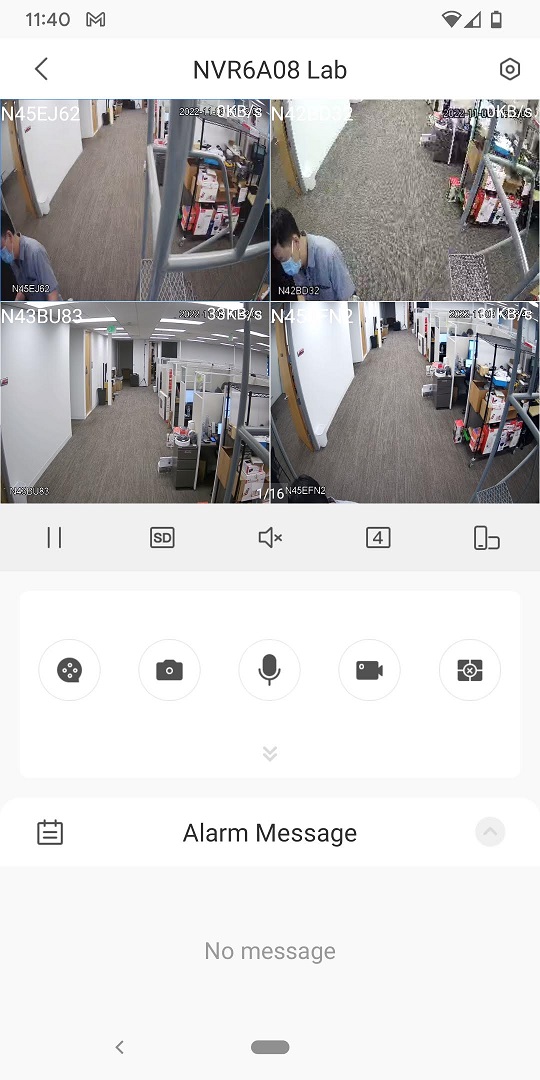
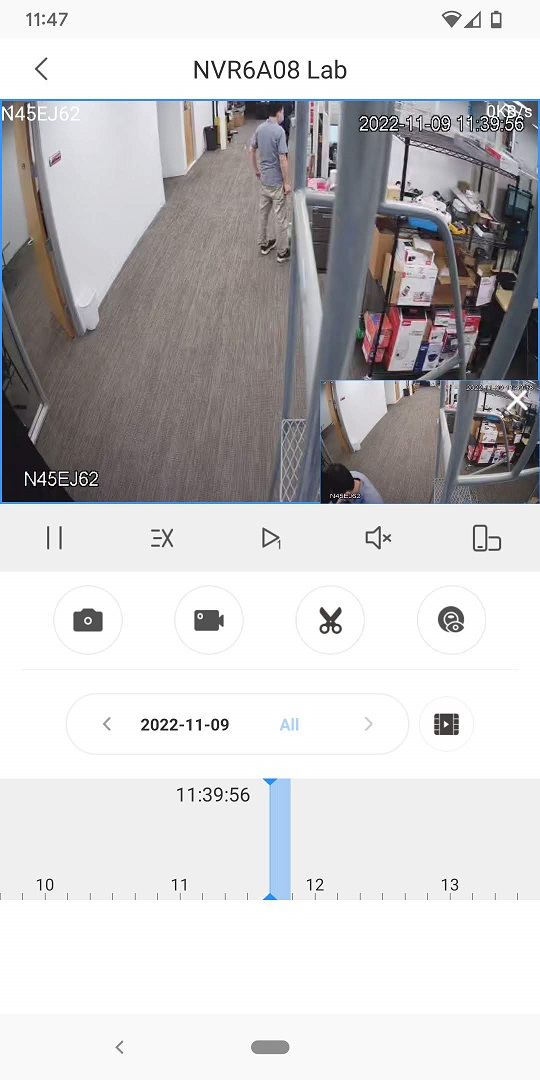
Åpne enhetsoversikten og trykk på avspillingsknappen ved riktig opptaker eller kamera.
Bildestatus for trinnet
Eget bilde av dette trinnet er ikke verifisert.
Hvis bare fire kanaler vises, sveip til venstre i kameravisningen for å se de neste. Manglende kanal på første skjerm betyr ikke nødvendigvis kamerafeil.
Bildestatus for trinnet
Eget bilde av dette trinnet er ikke verifisert.
For å velge kanaler selv: åpne Live, trykk kanalvelgeren øverst til høyre, marker kameraene og velg Start Live View.
Originalillustrasjon fra kilden nedenfor. Menyer og utseende kan variere med versjon. Trykk for å forstørre. · Kilde
Dette skal du kunne bekrefte
Riktig kamera viser et bilde som oppdateres.
Etter service: bekreft resultatet med brukeren og gi avtalt beskjed til ansvarlig/alarmstasjon. At én del virker betyr ikke at hele saken er løst.
Hvis perioden fortsatt mangler: be installatør kontrollere opptaksplan, disk/kort og klokke. Ikke formater lagring; det gjenoppretter ikke manglende opptak.
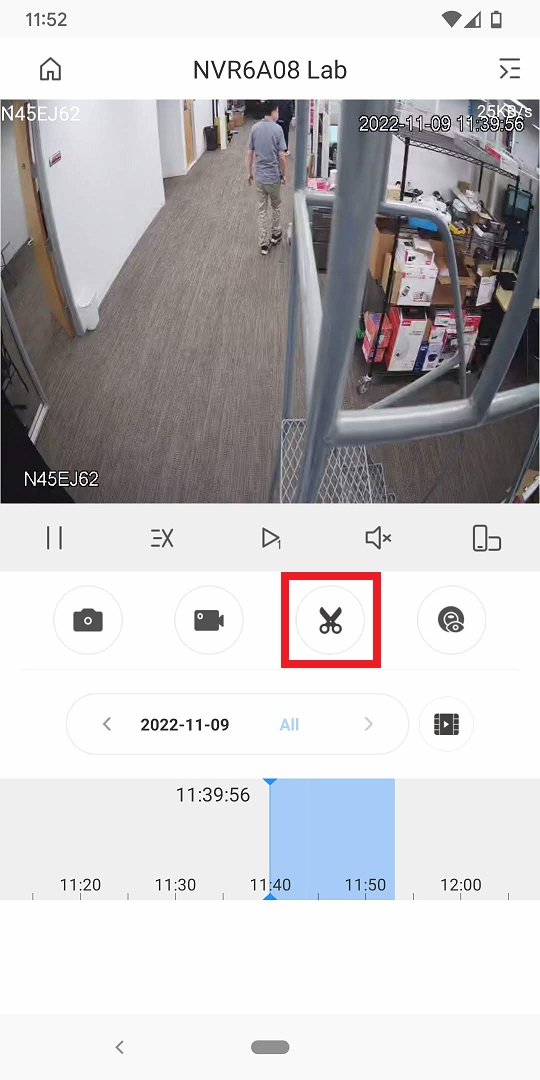
Originalillustrasjon fra kilden nedenfor. Menyer og utseende kan variere med versjon. Trykk for å forstørre. · Kilde
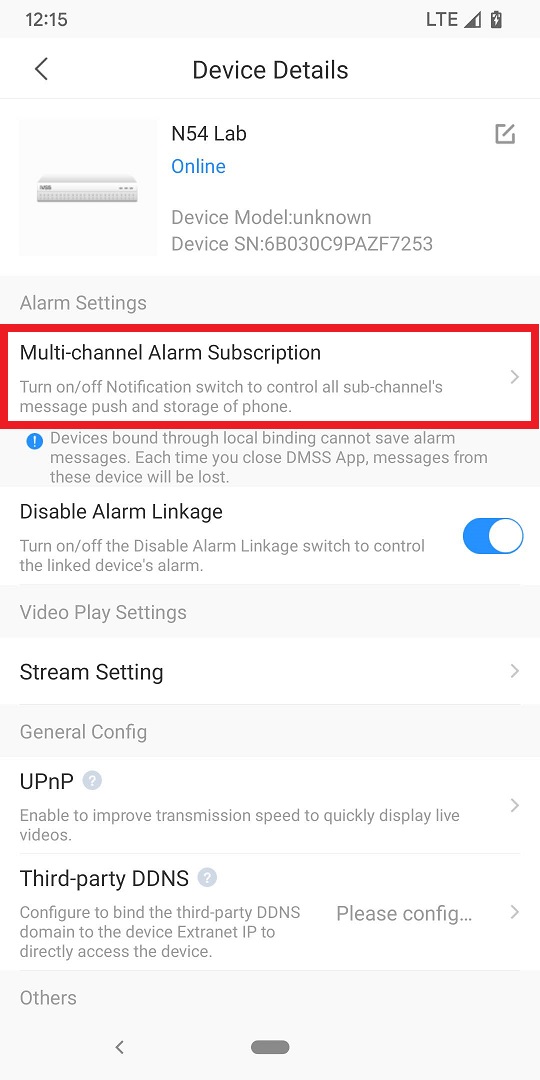
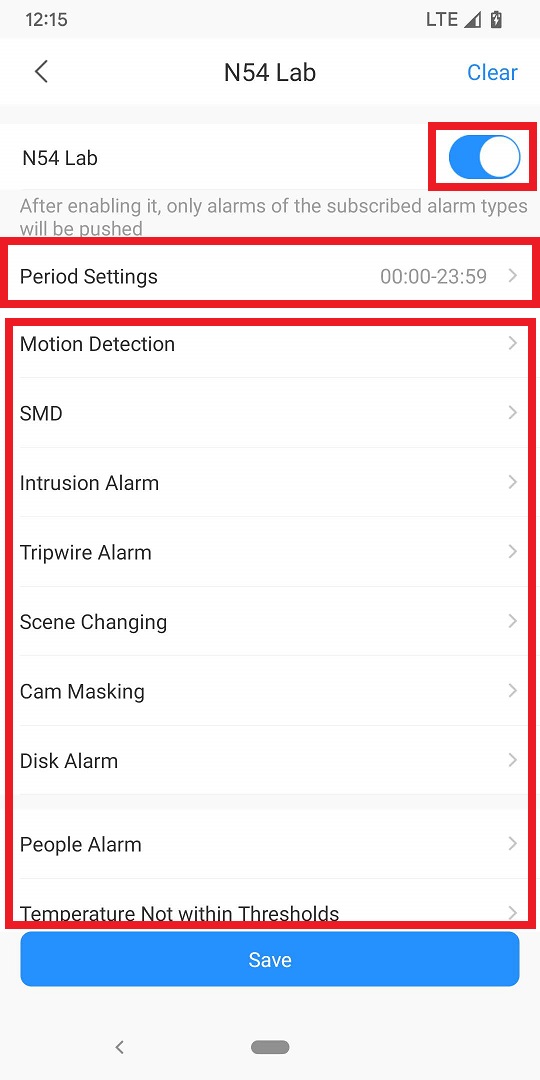
Slå på abonnementet. Kontroller Period Settings og velg hendelsestypen du faktisk vil varsles om.
Originalillustrasjon fra kilden nedenfor. Menyer og utseende kan variere med versjon. Trykk for å forstørre. · Kilde
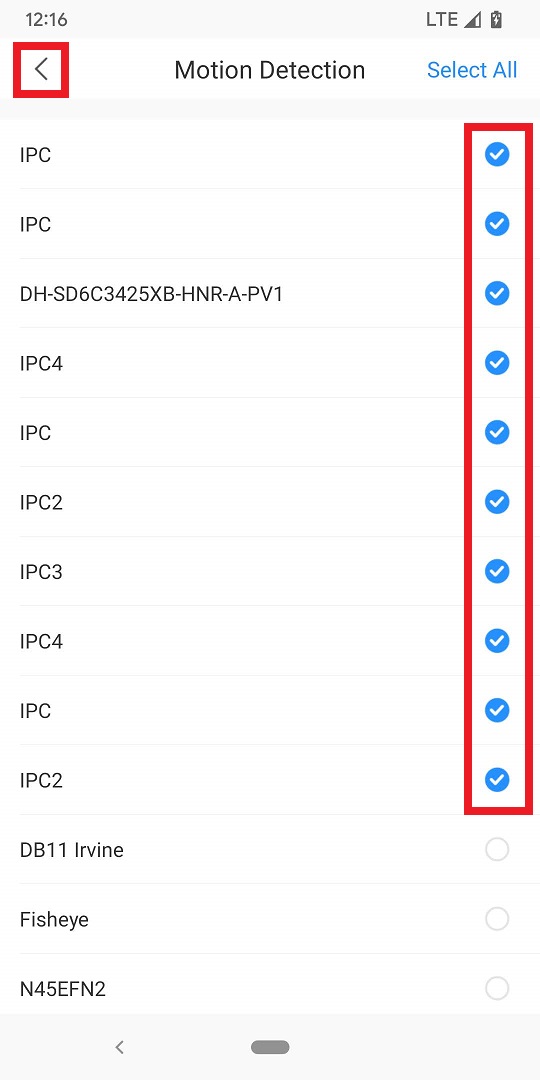
Marker riktige kamerakanaler. Gå tilbake, kontroller kanalantallet ved hendelsestypen og trykk Save.
Originalillustrasjon fra kilden nedenfor. Menyer og utseende kan variere med versjon. Trykk for å forstørre. · Kilde
Kontroller telefonens varseltillatelse for DMSS og eventuelle fokus-/stilleinnstillinger. Gjør en avtalt test av den valgte hendelsen.
Bildestatus for trinnet
Eget bilde av dette trinnet er ikke verifisert.
Dette skal du kunne bekrefte
Den avtalte hendelsen gir varsel på riktig telefon.
Etter service: bekreft resultatet med brukeren og gi avtalt beskjed til ansvarlig/alarmstasjon. At én del virker betyr ikke at hele saken er løst.
Se den aktuelle fremgangsmåten
Ingen egen feilrettingsvideo er verifisert for denne oppgaven. Bruk den konkrete tekstkilden nedenfor.
Fortsatt ikke løst?
Finnes hendelsen ikke i opptakerens logg, må deteksjon/oppsett kontrolleres først. En endring i telefonen kan ikke skape en hendelse som aldri ble registrert.
For enhetseier som vil gi en annen DMSS-konto tilgang.
For kunder
Gjør dette i rekkefølge
Kontroller først at du bruker riktig DMSS-konto. Dersom kameraet ble delt med deg, be eieren kontrollere at delingen fortsatt gjelder.
Bildestatus for trinnet
Eget bilde av dette trinnet er ikke verifisert.
Eier: åpne … ved enheten og velg Share Device. Velg hele enheten eller bare de avtalte kanalene.
Bildestatus for trinnet
Eget bilde av dette trinnet er ikke verifisert.
Velg rettigheter og riktig mottakerkonto. Play Video gir direktevisning; øvrige rettigheter velges etter behov. Kontroller mottakeren før du bekrefter delingen.
Bildestatus for trinnet
Eget bilde av dette trinnet er ikke verifisert.
Be mottakeren kontrollere direktevisning og de avtalte funksjonene. Mangler en enhet i delelisten, kontroller at den er kontotilknyttet, støtter deling og at du er eier.
Bildestatus for trinnet
Eget bilde av dette trinnet er ikke verifisert.
Dette skal du kunne bekrefte
Mottakeren ser bare de avtalte kameraene og funksjonene.
Etter service: bekreft resultatet med brukeren og gi avtalt beskjed til ansvarlig/alarmstasjon. At én del virker betyr ikke at hele saken er løst.
Se den aktuelle fremgangsmåten
Ingen egen feilrettingsvideo er verifisert for denne oppgaven. Bruk den konkrete tekstkilden nedenfor.
Fortsatt ikke løst?
Ikke del eierens passord som løsning. Kontotilknytning og eierskap må avklares før eventuell overføring.
Modellavklaring før inngrep. L3 og L3S skal ikke blandes automatisk.
For kunder
Gjør dette i rekkefølge
Kontroller at låsen faktisk er merket L3, og avklar om den styres av Yale Home eller en alarmmodul.
Bildestatus for trinnet
Eget bilde av dette trinnet er ikke verifisert.
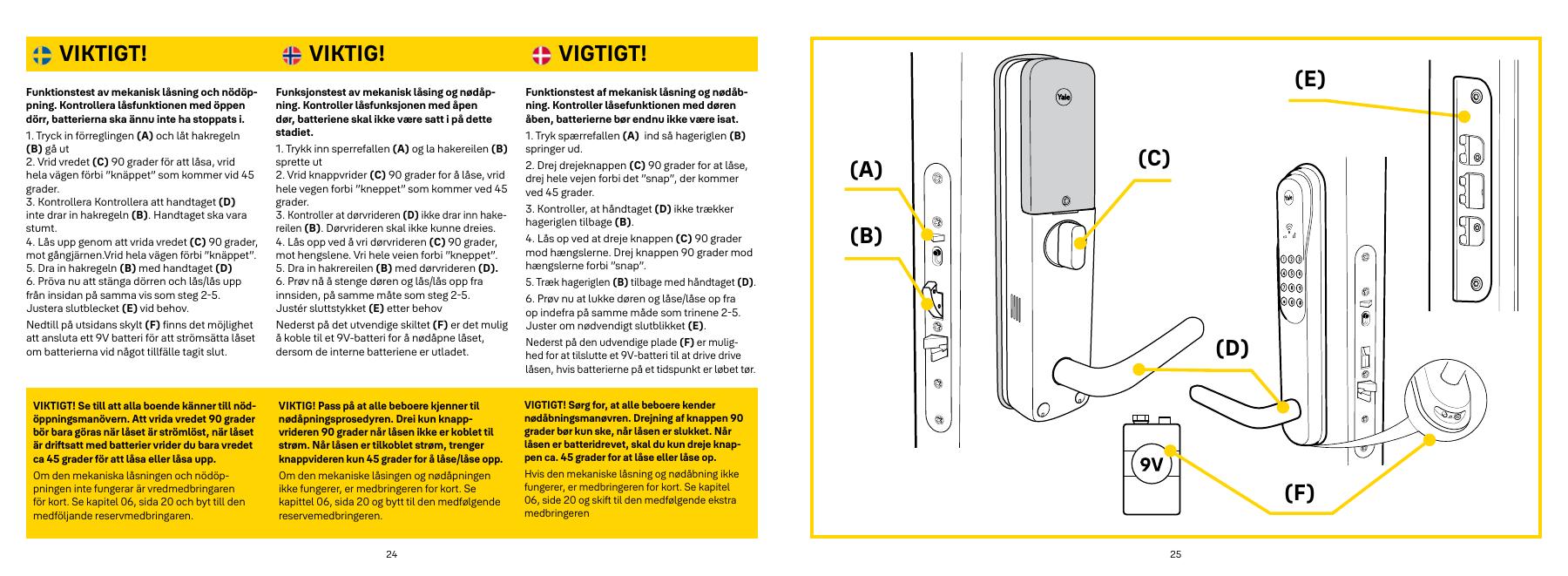
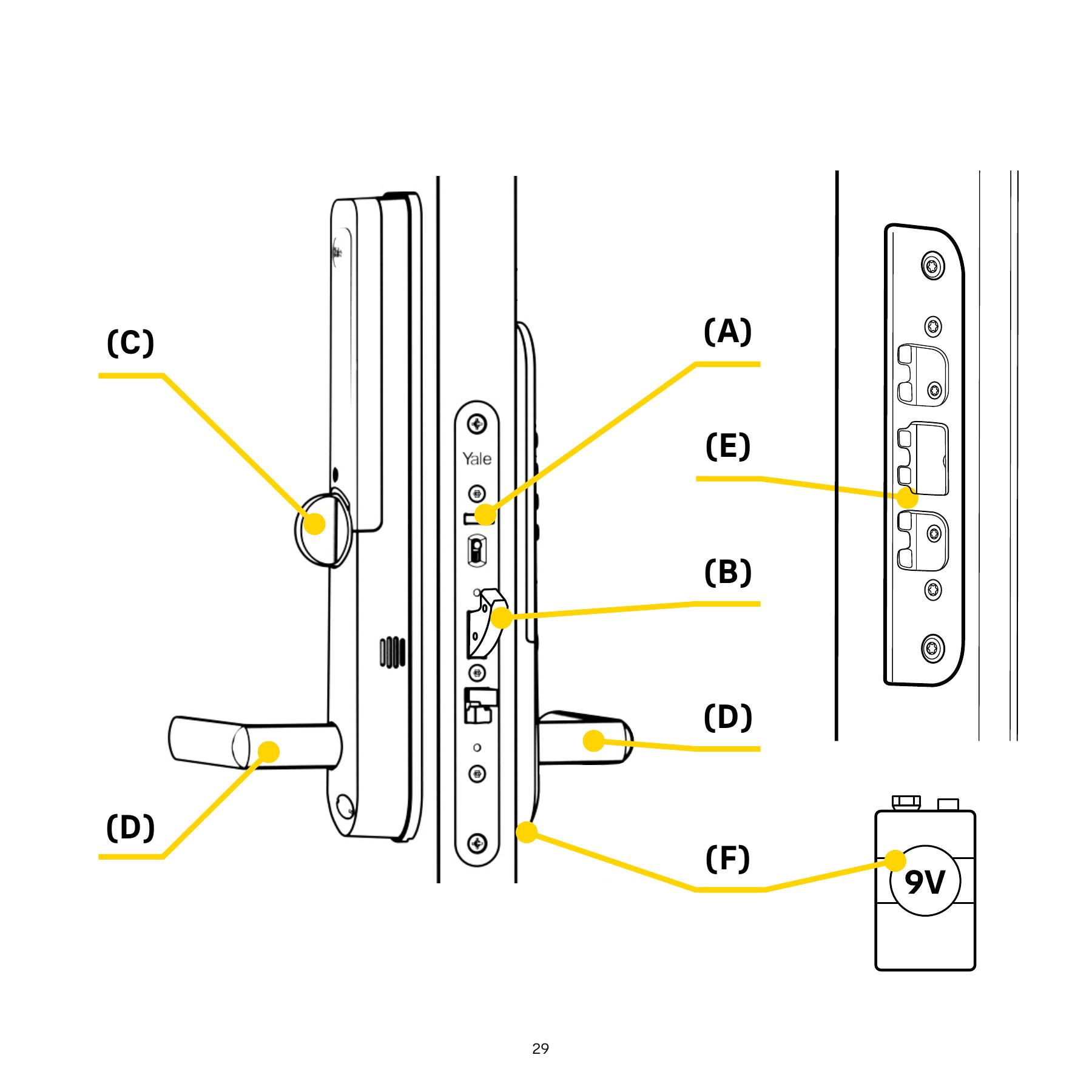
Ved strømmangel: bruk den dokumenterte L3-veiledningen for 9 V-nødstrøm.
Bildestatus for trinnet
Eget bilde av dette trinnet er ikke verifisert.
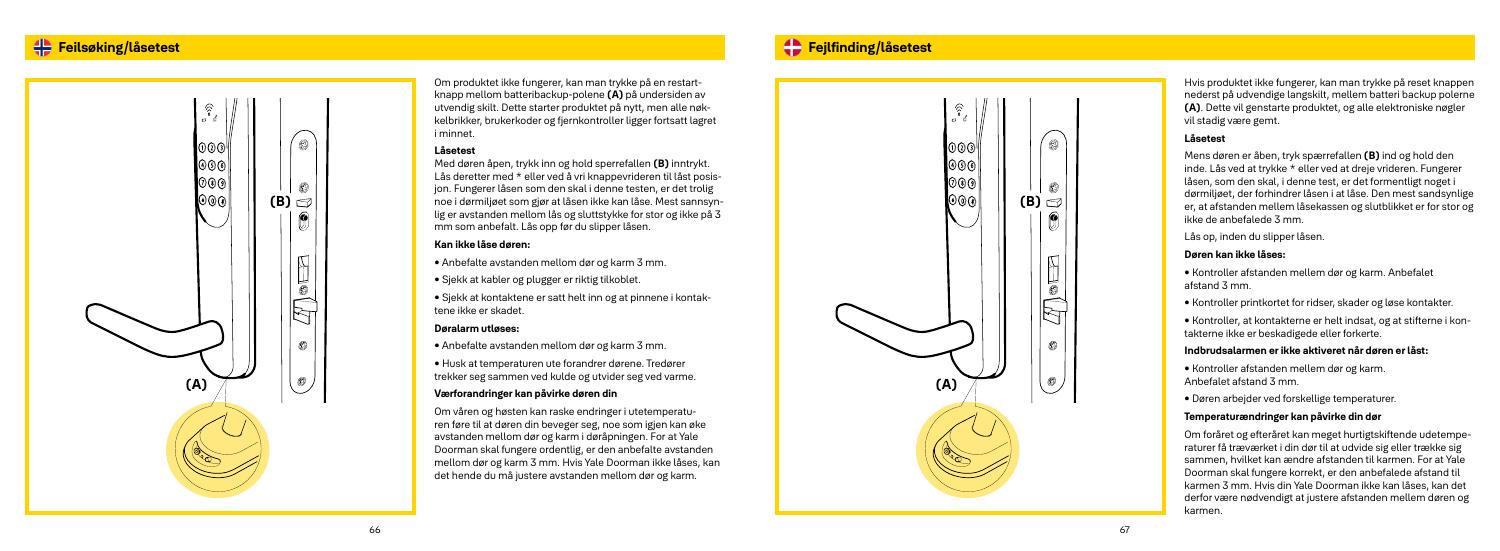
Den nye L3S-manualen dokumenterer utvendig restart-knapp. Den kontrollerte L3-manualen her bekrefter ikke denne fremgangsmåten. Be Yale/installatør bekrefte den for din L3 før du bruker en knapp som reset.
Bildestatus for trinnet
Eget bilde av dette trinnet er ikke verifisert.
Dette skal du kunne bekrefte
Du har valgt riktig prosedyre for modell og feilsymptom.
Etter service: bekreft resultatet med brukeren og gi avtalt beskjed til ansvarlig/alarmstasjon. At én del virker betyr ikke at hele saken er løst.
Bilder og originaltegningerOriginalillustrasjon fra kilden nedenfor. Menyer og utseende kan variere med versjon. Trykk for å forstørre. · Kilde
Se den aktuelle fremgangsmåten
Ingen egen feilrettingsvideo er verifisert for denne oppgaven. Bruk den konkrete tekstkilden nedenfor.
Fortsatt ikke løst?
Fabrikkinnstilling kan slette oppsett og tilganger. Ikke bruk den som første løsning når en app eller lås ikke svarer.
Hvis menyene avviker fra illustrasjonen, se appvideoen og oppgi appversjon til support. Ikke gi konfigurasjonsrettigheter bare for å løse et visningsproblem.
For mottakere av delt kameratilgang. En installert app er ikke det samme som en registrert konto med tilgang.
For kunder
Gjør dette i rekkefølge
Registrer en DMSS-konto og logg inn. Kontroller hvilken konto som faktisk er innlogget.
Opprett konto → Logg inn
Forenklet flytskjema for dette trinnet – ikke et skjermbilde.
Gi anleggseier den registrerte kontoens e-postadresse via avtalt kanal. Du skal ikke sende passordet ditt.
Innlogget konto → Samme mottaker hos eier
Forenklet flytskjema for dette trinnet – ikke et skjermbilde.
Anleggseier deler riktig enhet og bare de avtalte kamerakanalene og rettighetene. Bruk delingsveiledningen i originalkilden nedenfor.
Eier → Enhet og kanaler → Rettigheter
Forenklet flytskjema for dette trinnet – ikke et skjermbilde.
Åpne enhetsoversikten på mottakerens telefon. Kontroller ett avtalt kamera og prøv avspilling hvis opptakstilgang er inkludert.
Mottakers telefon → Direktebilde → Avtalt opptakstilgang
Forenklet flytskjema for dette trinnet – ikke et skjermbilde.
Mangler tilgangen fortsatt, sammenlign mottakerkonto og delte rettigheter med eieren. Ved endring av ansatte eller styre må tidligere tilganger fjernes av eieren.
Mangler tilgang? → Kontroller konto og rettigheter
Forenklet flytskjema for dette trinnet – ikke et skjermbilde.
Dette skal du kunne bekrefte
Mottakeren bekrefter at riktig kamera og de avtalte funksjonene virker. En melding om at tilgang er delt er ikke alene en funksjonstest.
Etter service: bekreft resultatet med brukeren og gi avtalt beskjed til ansvarlig/alarmstasjon. At én del virker betyr ikke at hele saken er løst.
Se den aktuelle fremgangsmåten
Ingen egen feilrettingsvideo er verifisert for denne oppgaven. Bruk den konkrete tekstkilden nedenfor.
Fortsatt ikke løst?
Be eieren kontrollere delingen. Ikke slett enheten eller del administratorpassord for å omgå problemet.
For Dahua-anlegg der direktebildet virker. Dette er en kontroll av hvor hendelsen stopper, ikke en modellspesifikk oppskrift på AI-innstillinger.
For kunder
Gjør dette i rekkefølge
Avtal en test med ansvarlig for anlegget og eventuell alarmstasjon. Noter kamera, tidspunkt og hvilken hendelse som skal oppstå.
Avtal test → Kamera + tidspunkt
Forenklet flytskjema for dette trinnet – ikke et skjermbilde.
Kontroller direktebildet. Se om personen er synlig i det avtalte området, eller skjules av biler eller andre hindringer. Et synlig menneske er ikke bevis på at kameraet har klassifisert hendelsen.
Person i bildet → Registrert hendelse?
Forenklet flytskjema for dette trinnet – ikke et skjermbilde.
Be installatøren kontrollere om samme test finnes i kameraets eller opptakerens hendelseslogg. Hvis ikke, må deteksjonsområde, avstand, kameravinkel og den aktuelle modellens innstillinger undersøkes.
Ingen hendelse → Kontroller deteksjon
Forenklet flytskjema for dette trinnet – ikke et skjermbilde.
Finnes hendelsen i loggen, men ikke på telefonen: følg DMSS-varslingsveiledningen. Finnes den ikke hos alarmstasjonen: be ansvarlig kontrollere alarmoverføringen separat.
Hendelse i logg → Mobilvarsel / alarmstasjon
Forenklet flytskjema for dette trinnet – ikke et skjermbilde.
Gjenta den avtalte testen etter endringen. Bekreft både registrert hendelse og mottak hos de avtalte mottakerne. Lyd/høyttaler må testes separat dersom dette er del av anlegget.
Gjenta test → Bekreft mottak
Forenklet flytskjema for dette trinnet – ikke et skjermbilde.
Dette skal du kunne bekrefte
Du vet om feilen ligger før hendelsesregistrering, i mobilvarsler eller i overføringen. En fungerende høyttaler eller et direktebilde bekrefter ikke hele alarmkjeden.
Etter service: bekreft resultatet med brukeren og gi avtalt beskjed til ansvarlig/alarmstasjon. At én del virker betyr ikke at hele saken er løst.
Se den aktuelle fremgangsmåten
Ingen egen feilrettingsvideo er verifisert for denne oppgaven. Bruk den konkrete tekstkilden nedenfor.
Fortsatt ikke løst?
Ved utilstrekkelig dekning må installatøren vurdere plassering eller et ekstra kamera. Ikke merk saken som løst før avtalt funksjon er testet.